
Opis
Ten moduł pomoże Twojemu sklepowi spełnić wymogi dyrektywy UE GPSR, która zobowiązuje do informowania klientów o producencie produktu oraz innych danych dotyczących bezpieczeństwa produktu.
Ogólna zasada działania
Moduł wyświetla w dodatkowej zakładce lub innym wybranym miejscu karty produktu następujące informacje:
- Nazwę producenta (marki) produktu (jeżeli włączona w ustawieniach modułu)
- Logo producenta (marki) produktu (jeżeli włączone w ustawieniach modułu)
- Tekst z dodatkowego pola tekstowego, przypisanego do producenta (marki) produktu
- Tekst z dodatkowego pola tekstowego, przypisanego do domyślnego dostawcy lub wszystkich dostawców produktu
- Tekst z dodatkowego pola tekstowego, przypisanego do produktu
- Teksty z opisów wszystkich dodatkowych, specjalnych kategorii GPSR, do których przypisany jest produkt
- Obrazki wszystkich dodatkowych, specjalnych kategorii GPSR, do których przypisany jest produkt
Podstawowe założenie leżące u podstaw działania modułu, to że informacje na temat bezpieczeństwa mogą być wyświetlane dla całych grup produktów.
Na tej podstawie można przypisać i wyświetlić takie informacje:
- Dla wszystkich produktów przypisanych do określonego producenta
- Dla wszystkich produktów przypisanych do określonego dostawcy
- Dla wszystkich produktów przypisanych do określonych, specjalnych kategorii (np. produkty łatwopalne, produkty trujące, produkty nieodpowiednie dla dzieci)
Jeżeli powyższe opcje grupowe nie są wystarczające, istnieje również możliwość podania informacji GPSR indywidualnie dla każdego produktu.
Instalacja
- Zaloguj się do panelu administracyjnego PrestaShop.
- Przejdź do zakładki "Moduły".
- Kliknij "Dodaj moduł".
- Wybierz i załaduj plik "gmgapser.zip".
Konfiguracja
Po zainstalowaniu modułu pojawi się nowe pole "Informacje GPSR" na stronie zarządzania producentami (zwanymi też markami) w panelu administracyjnym.
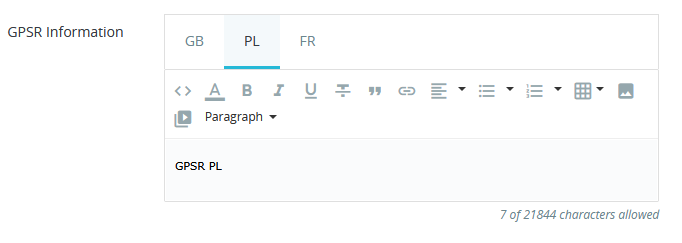
Jest to pole wielojęzyczne, ale niezależne od konfiguracji multistore (podobnie jak pola opisu producenta).
Informacje wpisane w tym polu będą wyświetlane na stronie produktu w zakładce "GPSR" lub w innym miejscu na karcie produktu, w którym zostanie podpięty moduł.
Poniżej tych informacji możesz wyświetlić dodatkowo:
- Tekst uzupełniony w polu "Informacje GPSR" produktu. Pole to w zależności od wersji PrestaShop pojawia się na zapleczu sklepu na karcie produktu poniżej opisu, lub w dodatkowej zakładce.
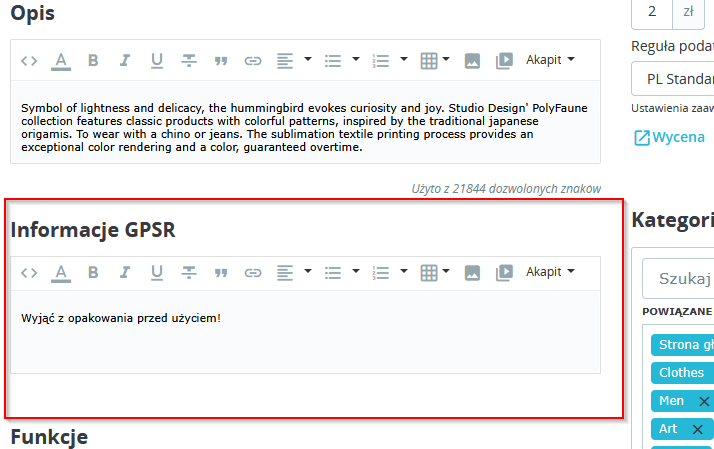
Pole informacji GPSR na karcie produktu. - Teksty pochodzące z opisów dodatkowych kategorii produktu (szczegóły w dalszej części dokumentacji)
Opcje konfiguracyjne modułu
- Nagłówek GPSR - tutaj można określić jaki nagłówek ma się pojawiać w zakładce lub sekcji GPSR. Jeżeli zostanie puste, moduł użyje frazy "GPSR".
Przykładowe frazy, jakie są używane:
- Producent
- Bezpieczeństwo
- Informacje dot. bezpieczeństwa
- Bezpieczeństwo produktu
- Ostrzeżenia i instrukcje
- Wyświetl nazwę producenta (marki) - jeżeli włączone, na początku bloku z informacjami GPSR automatycznie wyświetlona zostanie nazwa producenta (marki) produktu.
- Wyświetl logo producenta (marki) - jeżeli włączone, na początku bloku z informacjami GPSR automatycznie wyświetlone zostanie logo producenta (marki) produktu, o ile zostało ono dodane.
- Format logo - tutaj możesz wybrać czy jako logo producenta ma zostać użyty oryginalny obraz, czy któraś z miniatur PrestaShop. Oryginalny obraz gwarantuje najlepsze proporcje, ale w razie jego wyboru upewnij się, że pliki wgrywane jako logo do producentów nie są zbyt duże, aby niepotrzebnie nie obciążały strony produktu.
- Korzystaj z systemu ostrzeżeń i oznaczeń opartego o kategorie - jeżeli włączone, moduł w dalszej części bloku GPSR będzie wyświetlał dodatkowe informacje i oznaczenia, pobrane na podstawie przypisania produktu do specjalnego dodatkowego drzewa kategorii GPSR. Jeżeli nie korzystasz z dodatkowych opisów ani oznaczeń wyłącz tą opcję, aby moduł niepotrzebnie nie poszukiwał dla produktu dodatkowych informacji.
Umiejscowienie informacji na karcie produktu
Jeżeli chcesz wyświetlić ten moduł w innym miejscu karty produktu, możesz to zrobić w następujący sposób:
- Przejdź do "Wygląd -> Pozycje".
- Znajdź moduł "GaPSeR" na liście i odłącz go od zaczepu "displayProductExtraContent".
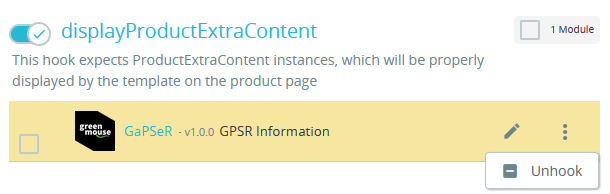
Odłączanie modułu od domyślnego zaczepu. - Kliknij "Przemieszczanie modułu" u góry strony.
- Wybierz moduł "GaPSeR" z listy i przypisz go do wybranego miejsca, np. "displayFooterProduct". Następnie kliknij "Zapisz".
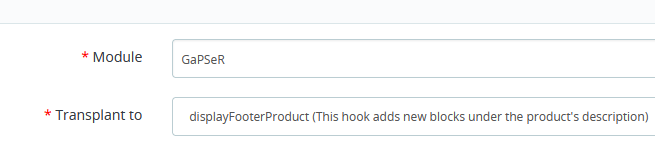
Przypisanie modułu do wybranego zaczepu.
Dobór zaczepu może być mocno uzależniony od szablonu, jakiego używa sklep.
Jeśli chcesz wyświetlić moduł w niestandardowym miejscu w szablonie, umieść kod: {widget name='gmgapser'} w odpowiednim pliku TPL szablonu.
Dodawanie załączników
Jeżeli w treści pola "Informacje GPSR" chcesz dodać załącznik (np. PDF), wykorzystaj do tego celu funkcję linków edytora PrestaShop oraz manager plików:
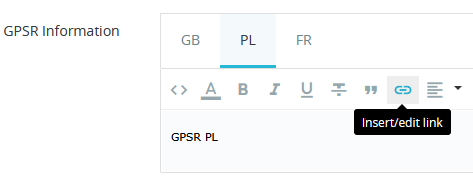
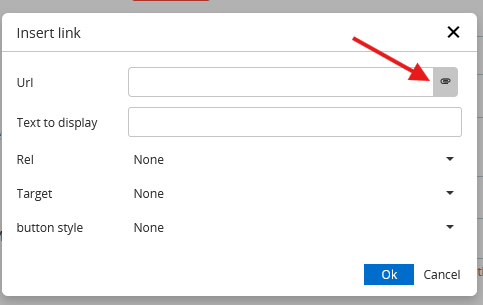
PrestaShop 1.6 i ThirtyBees
W tych wersjach moduł automatycznie przypisywany jest do zaczepu "displayFooterProduct". Można go też umieścić w dowolnym miejscu strony produktu za pomocą niestandardowego hooka w pliku `product.tpl`: {hook h='displayGapser'}.
Jeżeli Twój szablon korzysta z zakładek i chcesz w jednej z nich umieścić informacje GPSR, przypinij moduł do następujących zaczepów: displayProductTab i displayProductTabContent.
Zarządzanie produktami bez producenta
Moduł posiada szereg narzędzi, które mogą pomóc w sytuacji braku przypisania wszystkich produktów do prawidłowych producentów.
Panel informacyjny
Pokazuje licznik produktów bez producenta oraz umożliwia eksport wszystkich takich produktów do pliku CSV. Uzupełniony plik może następnie zostać zaimportowany za pomocą wbudowanych narzędzi PrestaShop do importu produktów (zakładka Zaawansowane -> Import).
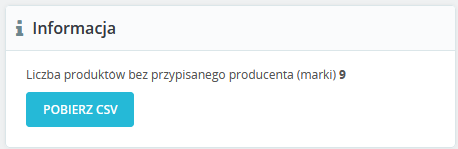
Panel masowego przypisania produktów do producenta (marki)
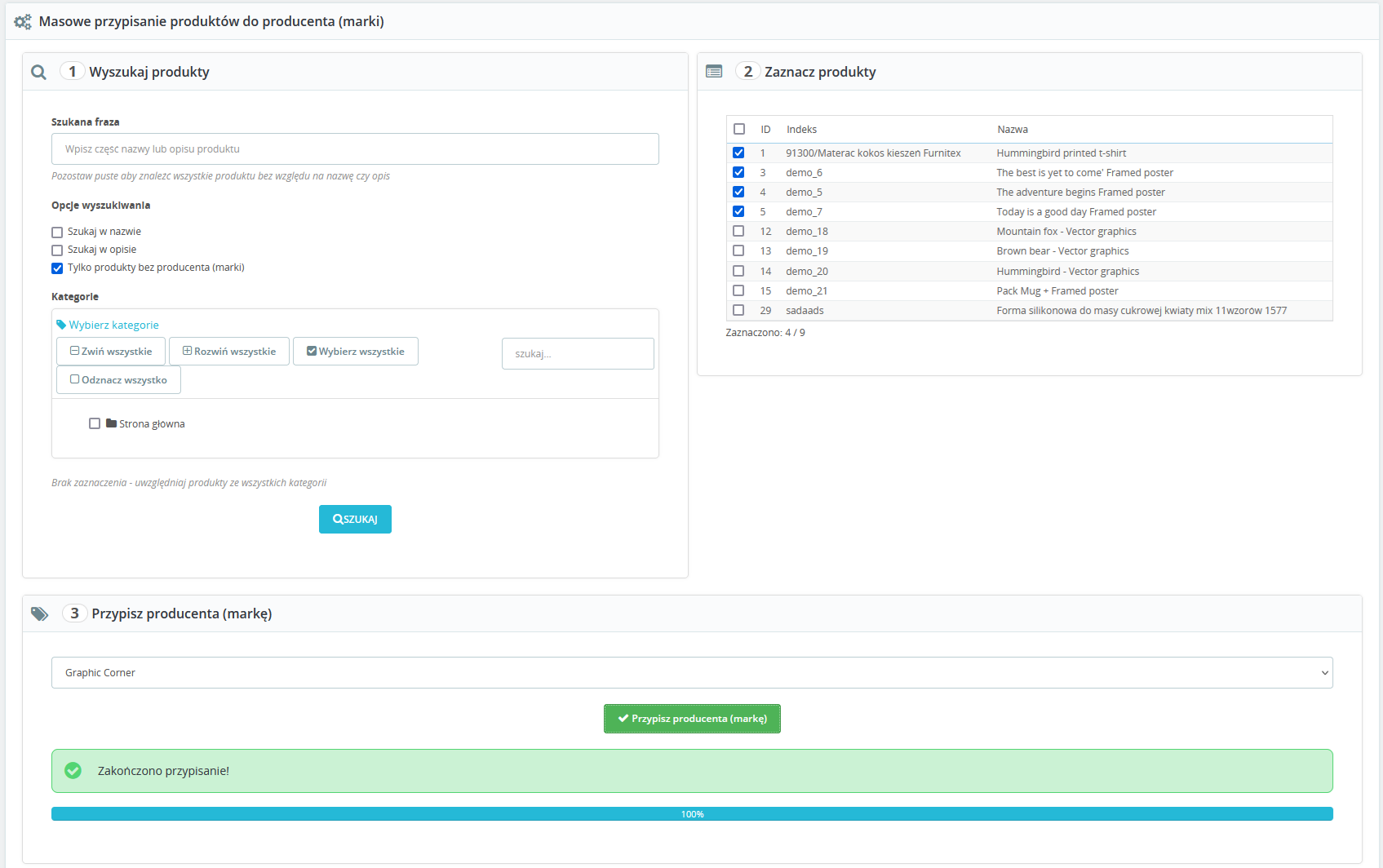
Umożliwia wykonywanie operacji masowego przypisania produktów do wybranego producenta (marki).
Praca z panelem składa się z trzech etapów:
- Wyszukanie produktów. Produkty można wyszukać po określonej frazie występującej w ich nazwie, opisie lub wartościach cech, można też zawęzić wyszukiwanie do określonych kategorii. Brak wpisanej frazy lub zawężenia kategorii powoduje brak ograniczeń wyszukiwania, a więc znalezienie znacznie większej liczby produktów. Wyszukiwanie można również ograniczyć tylko do produktów, które nie mają przypisanego producenta (marki).
- Zaznaczenie produktów. Znalezione produkty zostają wyświetlone w panelu kroku drugiego. Możesz tam zaznaczyć wybrane produkty lub wszystkie (klikając w checkbox na górze listy)
- Przypisanie producenta (marki). Po wybraniu produktów można je przypisać do wybranego producenta (marki). Przypisanie odbywa się produkt po produkcie, a jego postęp wskazuje pasek postępu poniżej.
Przypisanie produktów do producenta odbywa się bezpośrednio w bazie danych, dlatego jeżeli używasz w sklepie jakiegoś modułu filtrów, konieczne może być jego przeindeksowanie.
System ostrzeżeń i oznaczeń oparty o kategorie
Jeżeli potrzebujesz przy swoich produktach umieścić dodatkowe ostrzeżenia lub oznaczenia, możesz skorzystać ze sposobu opartego o dodatkowe kategorie.
Moduł podczas instalacji tworzy specjalną, nieaktywną kategorię o nazwie GPSR.
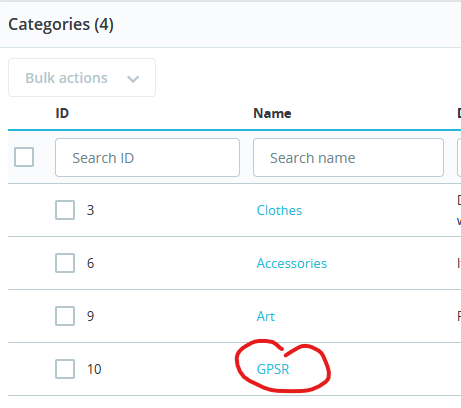
Aby dodać do produktów dodatkowe ostrzeżenia lub oznaczenia, należy najpierw przygotować odpowiadające im kategorie:
- Wejdź w Katalog -> Kategorie na zapleczu swojego sklepu
- Kliknij "Dodaj nową kategorię"
- Jako nazwę kategorii wpisz coś, co pozwoli Ci ją łatwo zidentyfikować (nazwa nie będzie nigdzie widoczna)
- Jako kategorię nadrzędną zaznacz kategorię GPSR
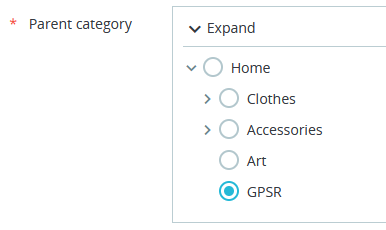
Wybór kategorii GPSR jako nadrzędnej. - Opis jaki wprowadzisz dla nowej kategorii, zostanie wyświetlony w sekcji informacji GPSR dla wszystkich produktów, które zostaną przypisane do tej kategorii, na przykład:
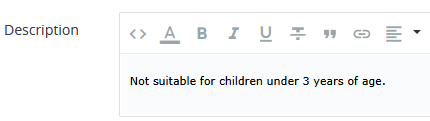
Przykładowy opis ostrzeżenia w kategorii. - Jeżeli dodasz obraz do nowej kategorii, zostanie on wyświetlony jako dodatkowe oznaczenie na dole sekcji informacji GPSR dla wszystkich produktów, które zostaną przypisane do tej kategorii. Jako atrybuty alt i title obrazka zostanie użyty meta tytuł kategorii.
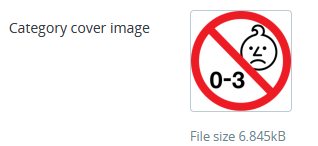
Przykładowy obraz oznaczenia bezpieczeństwa. - Zapisz nową kategorię. Pozostaw ją nieaktywną.
- Powtórz powyższe czynności dla każdego ostrzeżenia lub oznaczenia, jakie potrzebujesz. Jeżeli potrzebujesz tylko ostrzeżenie, nie dodawaj obrazka do kategorii. Jeżeli potrzebujesz tylko oznaczenie (na przykład znak CE), dodaj obrazek bez uzupełniania opisu kategorii.
Po dodaniu odpowiednich kategorii następnym krokiem jest przypisanie ich do każdego produktu, którego dotyczą. Możesz do tego celu wykorzystać wbudowany w moduł panel do masowego dodawania ostrzeżeń i oznaczeń.
Kolejność wyświetlania ostrzeżeń i oznaczeń jest taka sama jak kolejność dodatkowych kategorii. Dlatego jeżeli chcesz sprawić, aby dane ostrzeżenie lub oznaczenie pojawiało się jako pierwsze, przesuń odpowiadającą mu kategorię na wyższą pozycję.
System ostrzeżeń i oznaczeń możesz wykorzystać do wyświetlania w dodatkowej zakładce jakichkolwiek informacji dotyczących GPSR, które są specyficzne dla danej grupy produktów.
W folderze "Free Icons" paczki modułu znajdziesz przykładowe oznaczenia do wykorzystania (darmowe, pobrane z Wikimedia Commons).
Jeżeli nie chcesz korzystać z tego systemu, wyłącz go w konfiguracji modułu, dzięki temu moduł nie będzie poszukiwał dla produktów ostrzeżeń ani oznaczeń.
Masowe przypisanie ostrzeżeń i oznaczeń do produktów
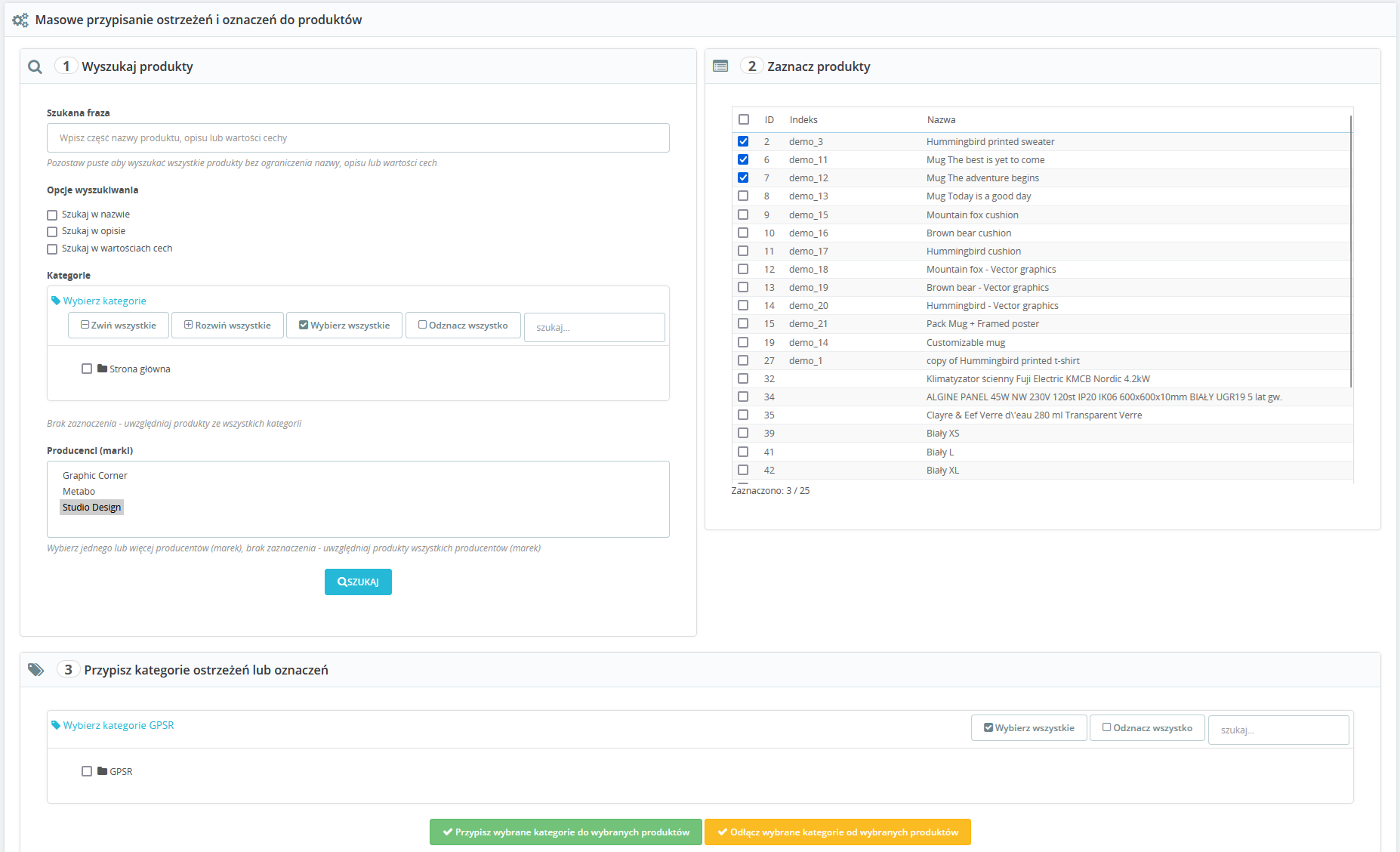
Umożliwia wykonywanie operacji masowego przypisania kategorii ostrzeżeń i oznaczeń do produktów.
Praca z panelem składa się z trzech etapów:
- Wyszukanie produktów. Produkty można wyszukać po określonej frazie występującej w ich nazwie, indeksie, opisie lub wartościach cech. Można też zawęzić wyszukiwanie do określonych kategorii lub producentów. Brak wpisanej frazy lub zawężenia kategorii powoduje brak ograniczeń wyszukiwania, a więc znalezienie znacznie większej liczby produktów.
- Zaznaczenie produktów. Znalezione produkty zostają wyświetlone w panelu kroku drugiego. Możesz tam zaznaczyć wybrane produkty lub wszystkie (klikając w checkbox na górze listy)
- Przypisanie ostrzeżeń lub oznaczeń. Po wybraniu produktów można je przypisać do wybranych kategorii ostrzeżeń lub oznaczeń. Przypisanie odbywa się produkt po produkcie, a jego postęp wskazuje pasek postępu poniżej.
Przypisanie kategorii do produktów odbywa się bezpośrednio w bazie danych, dlatego jeżeli nie widzisz zmian na froncie, może być konieczne wyczyszczenie pamięci podręcznej. Zmiany w kategoriach powinny natomiast być widoczne od razu na kartach produktów na zapleczu sklepu.
Import opisów z pliku
Jeżeli potrzebujesz dodać informacje GPSR do każdego z produktów lub producentów, możesz do tego celu wykorzystać panel importu z pliku.
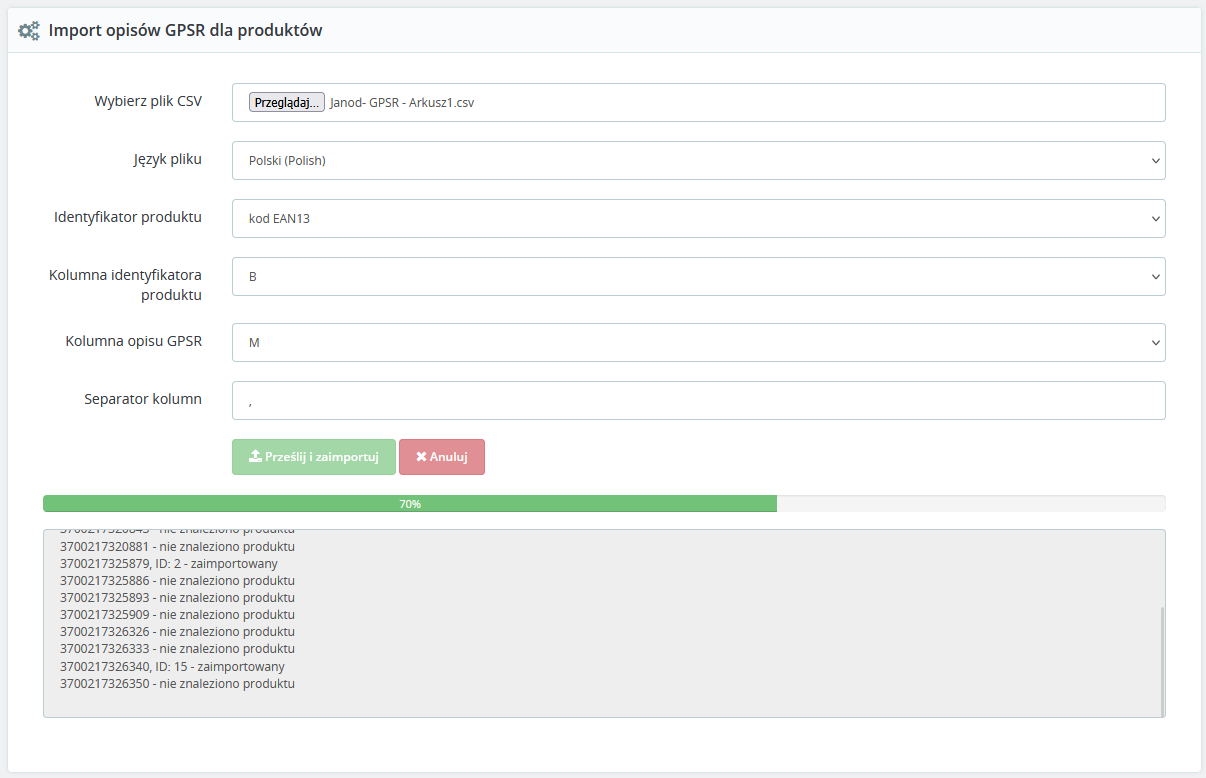
Narzędzie obsługuje pliki w formacie CSV, wyszukuje w sklepie produkty lub producentów na podstawie wybranego identyfikatora, a następnie wpisuje im opis GPSR dla wskazanego języka.
Aby wykonać import dla produktów:
- Przygotuj plik CSV zakodowany w formacie UTF-8, zawierający przynajmniej dwie kolumny: identyfikator produktu oraz opis GPSR
- Dodaj plik w formularzu
- Określ język, do jakiego ma zostać wykonany import
- Określ według jakiego identyfikatora produkty z pliku mają być wyszukiwane w sklepie (wyszukiwanie działa również, jeżeli identyfikatory są przypisane do kombinacji produktów)
- Określ kolumnę zawierającą identyfikator produktu w pliku CSV (według literowej numeracji, powszechnie używanej w arkuszach kalkulacyjnych)
- Określ kolumnę zawierającą opis GPSR (według takiej samej numeracji)
- Określ jakim znakiem rozdzielone są kolumny w pliku CSV (najczęściej jest to przecinek)
- Kliknij przycisk "Prześlij i zaimportuj"
Aby wykonać import dla producentów:
- Przygotuj plik CSV zakodowany w formacie UTF-8, zawierający przynajmniej dwie kolumny: identyfikator producenta oraz opis GPSR
- Dodaj plik w formularzu
- Określ język, do jakiego ma zostać wykonany import
- Określ według jakiego identyfikatora producenci z pliku mają być wyszukiwani w sklepie
- Określ kolumnę zawierającą identyfikator producenta w pliku CSV (według literowej numeracji, powszechnie używanej w arkuszach kalkulacyjnych)
- Określ kolumnę zawierającą opis GPSR (według takiej samej numeracji)
- Określ jakim znakiem rozdzielone są kolumny w pliku CSV (najczęściej jest to przecinek)
- Kliknij przycisk "Prześlij i zaimportuj"
Przykładowe wdrożenie
Jeden z naszych klientów uzyskał taki efekt końcowy:
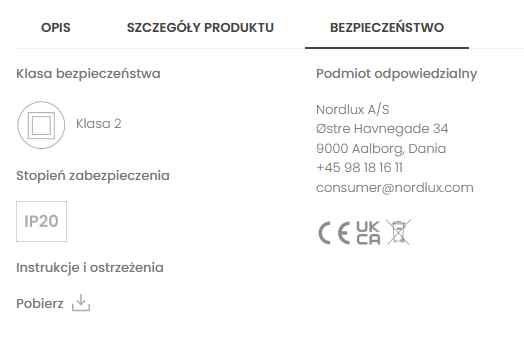
Zobaczmy jak zostały zbudowane poszczególne sekcje tej zakładki.
Nagłówek
Pochodzi z konfiguracji modułu
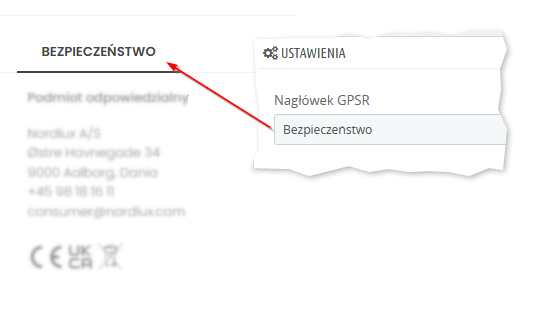
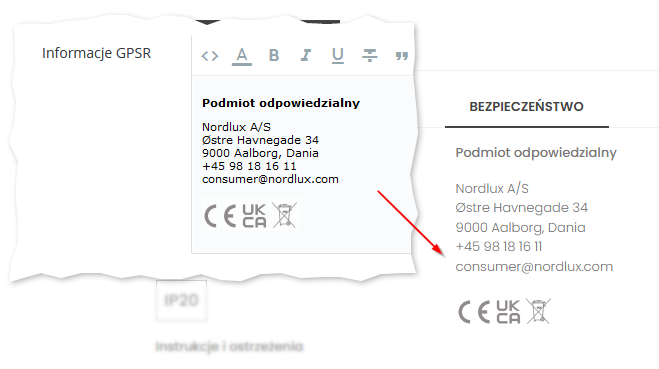
Podmiot odpowiedzialny
Tekst został wpisany do dodatkowego pola "Informacje GPSR" dla producenta, został tam również dodany obrazek.
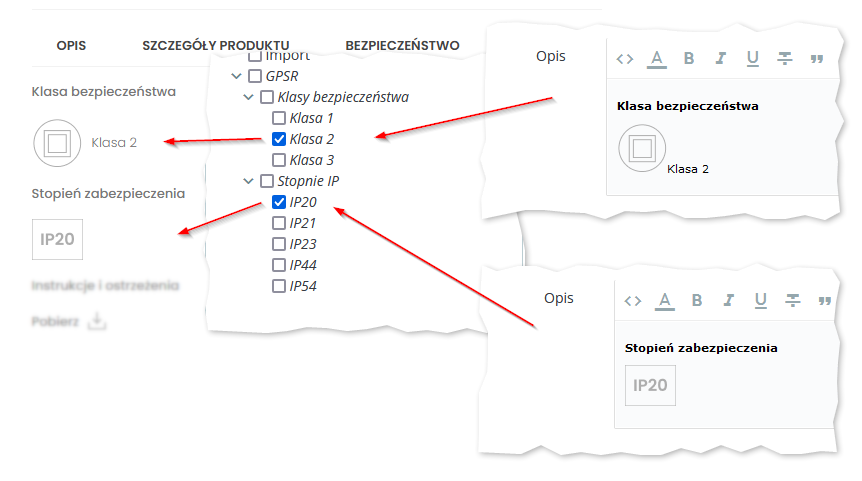
Klasa bezpieczeństwa i Stopień zabezpieczenia
Zostały utworzone specjalne kategorie, do których następnie został dodany produkt. Kategorie te mają swoje opisy wraz z obrazkami (w tym przypadku bezpośrednio w tekście opisu kategorii). Po dodaniu produktu do tych kategorii ich opisy wyświetlają się w zakładce automatycznie.
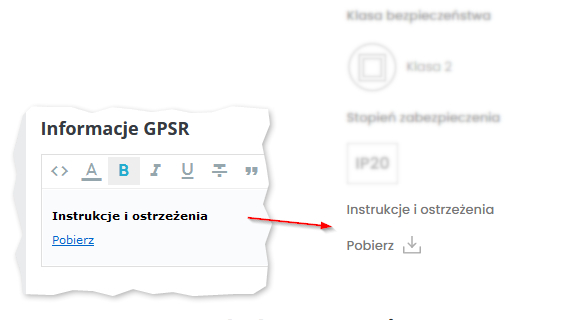
Instrukcje i ostrzeżenia
W polu "Informacje GPSR" produktu dodany został tekst wraz z linkiem do załącznika, który został wgrany do osobnego folderu za pomocą managera plików PrestaShop.
Na końcu lekko zmodyfikowany został układ poszczególnych elementów w pliku gmgapser-info.tpl, a do pliku gmgapser.css dodane zostały reguły powodujące wyrównanie obrazka z tekstem w pionie oraz dodanie ikony przy linku do pobrania instrukcji.
Rozwiązywanie problemów
Problem: Brak zmian na froncie po zapisaniu informacji GPSR
Rozwiązania: Wyczyść pamięć podręczną PrestaShop