
O module Tidy
Tidy to moduł pomagający utrzymać porządek w danych sklepu PrestaShop. Umożliwia ręczne wykonywanie operacji czyszczenia, podgląd efektów przed ich uruchomieniem oraz automatyzację wybranych działań przez CRON.
Instalacja modułu
- Zaloguj się do panelu administracyjnego PrestaShop (Back Office).
- Przejdź do sekcji Moduły.
- Wybierz opcję przesyłania nowego modułu.
- Wskaż archiwum
tidy.zipi prześlij je do sklepu. - Zainstaluj moduł, a następnie przejdź do jego konfiguracji.
Korzystanie z modułu
Po instalacji zobaczysz zestaw przycisków odpowiadających poszczególnym operacjom. Kliknięcie danego przycisku uruchamia przypisaną do niego czynność.
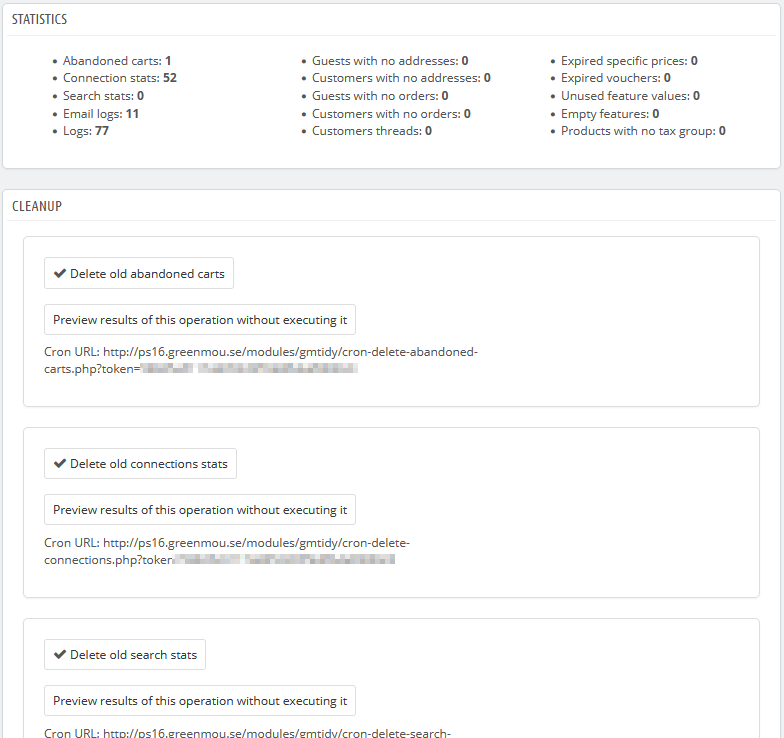
Podgląd operacji
Aby sprawdzić przewidywane efekty bez wykonywania rzeczywistego czyszczenia lub optymalizacji, użyj przycisku podglądu (Preview).
Automatyzacja za pomocą CRON
Pod przyciskiem operacji znajduje się adres skryptu pozwalający uruchamiać ją automatycznie. Możesz skorzystać z wbudowanego modułu CRON PrestaShop, jednak w oryginalnej instrukcji zalecano skonfigurowanie zadania CRON bezpośrednio na serwerze, z pomocą administratora hostingu.
Adresy CRON mogą wykonywać operacje usuwania danych. Traktuj je jako poufne i nie publikuj ich w dokumentacji ani w materiałach dostępnych publicznie.
Ustawienia
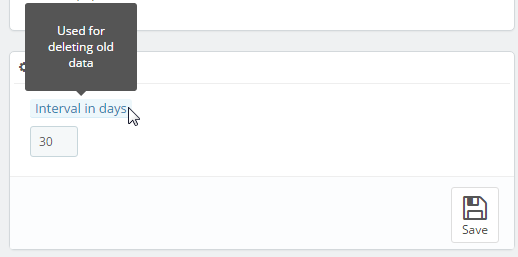
Liczba dni (Number of days)
To ustawienie określa wiek danych kwalifikujących się do usunięcia. Usuwane będą tylko dane starsze niż wskazana liczba dni.
W razie potrzeby możesz nadpisać wartość osobno dla konkretnej operacji, dodając do jej adresu CRON parametr &days=X. Przykładowo &days=10 oznacza usuwanie danych starszych niż 10 dni dla danej operacji.
Parametry zaawansowane
Timeout podczas usuwania nieużywanych obrazów
Podczas skanowania całego katalogu img/p/ może wystąpić przekroczenie czasu wykonywania. Możesz ograniczyć analizowany fragment drzewa katalogów parametrem &sub=X, dopisanym do adresu odpowiedniego zadania CRON.
&sub=1— analizujimg/p/1/.&sub=1/1— analizujimg/p/1/1/wraz z podkatalogami.
Tryb cichy (Silent mode)
Aby ograniczyć szczegółowe komunikaty zwracane przez zadanie CRON, dodaj parametr &silent. Skrypt powinien wtedy zwracać jedynie komunikat OK lub Error, zgodnie z zachowaniem opisanym w oryginalnej instrukcji.